

Template, style, dan print dokumen

- Dasar Teori
- Alat dan Bahan
- Seperangkat Komputer.
- Microsoft Office yang telah terinstall.
- Langkah Kerja
- Membuat Template
- Buka Word
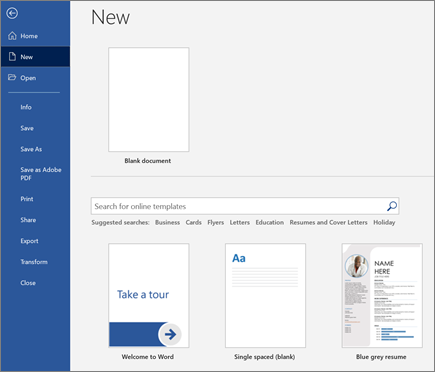
- Di halaman utama, Anda akan langsung dihadapkan dengan jendela template
- Dibutuhkan koneksi internet untuk mengakses template
- Mengedit Style
- Buka Word, buat dokumen kosong (Blank Document)
- Ketik teks yang diinginkan, lalu pilih teks. tips, jika Anda menempatkan kursor dalam paragraf, style diterapkan ke seluruh paragraf, Jika memilih teks tertentu, hanya teks yang terpilih yang akan diformat.
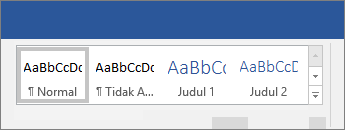
- Pada tab Home, arahkan ke style untuk melihat pratinjau tampilan teks dengan gaya tersebut/
- Pilih sebuah gaya.
- Mencetak Dokumen
- Pilih File>print. Di sebelah kanan, Anda akan melihat pratinjau dokumen Anda. Di sebelah kiri, Anda akan melihat tombol print dan dikonfigurasi settings.
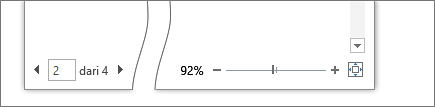
- Untuk melihat setiap halaman, klik panah di bawah pratinjau, dan jika teks terlalu kecil, gunakan zoom slider untuk menyesuaikannya.
- Pilih jumlah salinan yang Anda inginkan, dan pilih printer yang akan digunakan.
- Menjelajahi settingsuntuk mencetak pada kedua sisi kertas, mengubah orientasi kertas, dan konfigurasi lainnya. Fungsi ini akan berbeda sesuai dengan compability printer Anda. Catatan: untuk beberapa pengaturan, seperti pencetakan warna atau hitam-putih, pilih Printer Properties.
- Saat Anda sudah siap, pilih print.
- Kesimpulan
Template adalah fitur yang tersedia untuk memaksimalkan penggunaan aplikasi. Dengan template kita hanya mengedit sedikit dan selesai, contohnya dalam membuat brosur, sertifikat, kalender dan sebagainya.
Style adalah fitur yang memungkinkan dokumen yang kita buat menjadi menarik dan sesuai dengan syarat seperti misalnya dalam membuat laporan. Dengan style (Gaya) kita dapat mempersingkat pengeditan.
Print adalah perintah komputer ke mesin pencetak yang terkoneksi ke komputer. Ada beberapa perintah tambahan sebelum kita melakukan percetakan.
Dengan adanya template, kita dapat mempersingkat waktu dalam bekerja seperti membuat sebuah brosur, resume, kalender dan lain-lain
Style pada Word dapat digunakan untuk mempermudah mengatur halaman dan mempercantik tampilan dan sistematika penulisan,
Dokumen yang kita buat juga dapat diatur sedemikian rupa sebelum dicetak dengan beragam pengaturan kertas yang tersedia.
- Sumber:
- Support.office.com




0 Komentar
Jangan sungkan untuk mengomentari blog saya, jangan lupa klik like dan subscribe! Setiap saran dari Anda adalah kekuatan bagi saya dalam berkarya dengan blog ini.