


- Dasar Teori
- Untuk merancang suatu animasi dalam pembuatan slide untuk keperluan presentasi; dengan tujuan untuk menarik perhatian audiens sehingga presentasi terasa lebih hidup dan tidak membosankan.
- Membuat presentasi dari suatu produk, kuliah, seminar, acara dan sebagainya.
- Menampilkan slide-slide presentasi.
- Alat dan Bahan
- Seperangkat Komputer
- Paket Software Microsoft Office 2019 yang telah terinstall.
- Langkah Kerja
- Nyalakan komputer
- Buka Aplikasi "PowerPoint"
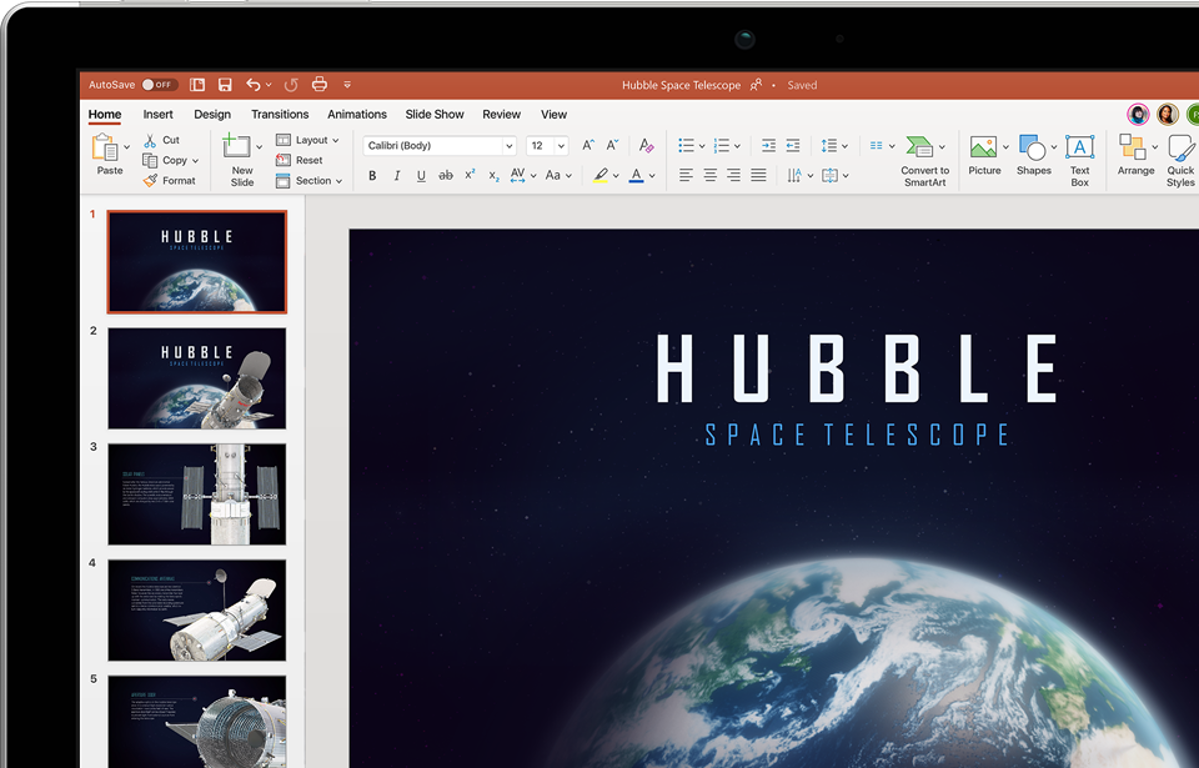
- Aplikasi akan terbuka dan memperlihatkan antarmuka Office PowerPoint
- Mengenal Menu Microsoft PowerPoint
- Membuat presentasi
- Buka PowerPoint
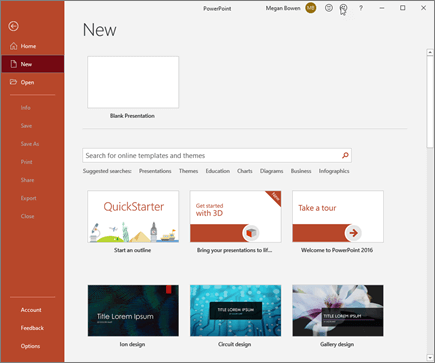
- Pilih suatu opsi
- Pilih Presentasi Kosong untuk membuat presentasi dari awal
- Pilih salah satu template
- Menambahkan slide
- Pilih slide yang diinginkan untuk mengawali slide baru Anda.
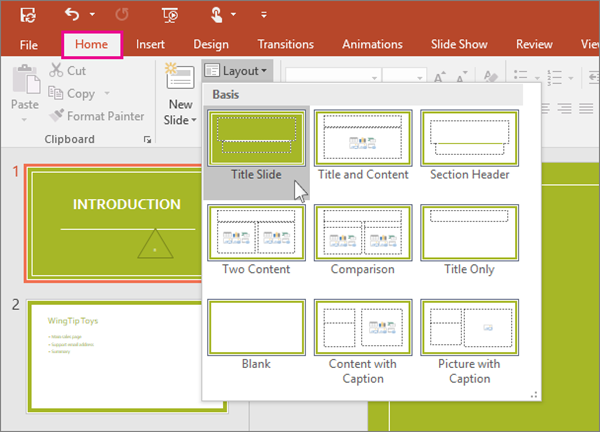
- Pilih Home>New Slide.
- Pilih Layoutdan tipe yang Anda inginkan dari menu dropdown.
- Menambahkan dan memformat teks
- Letakkan kursor di tempat yang diinginkan, lalu mulailah mengetik.
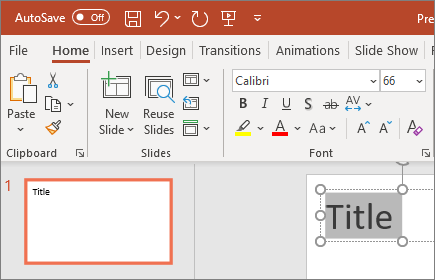
- Pilih teks, lalu pilih opsi di tab Home: Font, Font size, Bold, Italic, Underline,...
- Untuk membuat daftar berpoin atau bernomor, pilih teks, lalu pilih Point atau Numbering.
- Menambahkan gambar, bentuk, atau bagan
- Pilih Insert
- Untuk menambahkan gambar:
- Pilih Gambar.
- Cari gambar yang diinginkan lalu pilih Insert.
- Untuk menambahkan bentuk, seni, atau bagan:
- Pilih shape, icon, SmartArt, atau charts.
- Pilih salah satu yang Anda inginkan.
- Kesimpulan
Aplikasi presentasi adalah aplikasi yang digunakan untuk menyajikan suatu informasi dengan tampilan slide show. Ia memilliki sebuah penyunting (editor) naskah dan menghiasnya, sebuah cara untuk memasukkan dan memanipulasi gambar grafis, dan menyajikannya dengan sistem slide show.
PowerPoint atau Microsoft Office PowerPoint adalah sebuah program komputer untuk presentasi yang dikembangkan Microsoft; dan merupakan salah satu aplikasi yang berfungsi untuk presentasi. Pada saat ini untuk versi terbaru dari PowerPoint adalah Office 2019; dengan didatangkannya fitur-fitur yang baru.
Kegunaan Aplikasi presentasi


Dengan menggunakan aplikasi presentasi kita dapat mengurangi penggunaan kertas yang berlebih dan menghemat banyak tenaga untuk mempersiapkan materi di depan klien.




0 Komentar
Jangan sungkan untuk mengomentari blog saya, jangan lupa klik like dan subscribe! Setiap saran dari Anda adalah kekuatan bagi saya dalam berkarya dengan blog ini.